クエスト
クエスト
参加の流れ
4-THUMBは主催者が3人の参加者を募集して、合計4人揃うとクエストが開催されるアプリです。
「クエスト」タブで募集中のクエストが表示されます。

参加前にクエスト内容でわからないことがあれば、公開トークで主催者に質問しましょう。

参加したいクエストが見つかったら、「内容」タブで「参加リクエストする」ボタンを押してエントリーします。

エントリーすると「主催者の承認待ち」の表示に変わります。

主催者が承認すると、通知が届きます。(💡スマホの設定で通知をオフにしている場合は、オンにしておきましょう)
「参加者限定トーク」のタブが表示され、参加者内だけで見れるトークに参加できます。ここでクエストの開催場所の詳しい告知が行われます。

参加登録期限までに4人揃わない場合
主催者が決めた参加登録期限までに4人揃わないと、自動的にクエストは不成立となって終了します。
不成立となったクエストは、マイページの「不成立」タブから確認できます。
参加キャンセルしたい
クエストの「内容」タブで「参加キャンセル」ボタンをタップします。
⚠️ キャンセル期限を過ぎている場合は、キャンセルできません。どうしても参加できなくなった場合は、参加者限定トークから参加メンバーに伝えてください。
主催クエストの内容を変更したい
変更したいクエストを表示して、「クエスト概要」タブから「内容修正」ボタンをタップします。
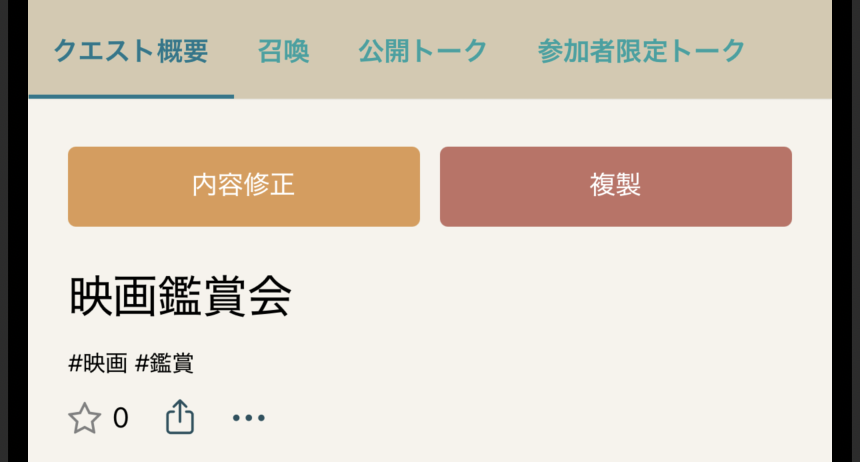
⚠️ すでに参加者がいる場合は内容修正できません。参加者限定トークで事情を説明の上、いちど参加者全員にキャンセルを行ってもらってから内容を修正してください。
 イベント作成
募集を開始する
クエスト作成で、テンプレートなどを選択して、各項目を埋めてください。

募集開始を「する」の位置にして「保存ボタン」をタップすると、クエストが公開されます。


💡ヒント:
項目を入力途中でも保存できます。保存したクエストは、マイページの「下書き」タブに表示されます。

参加リクエストを承認する
4-THUMBのクエスト参加登録は、主催者の承認で成立します。
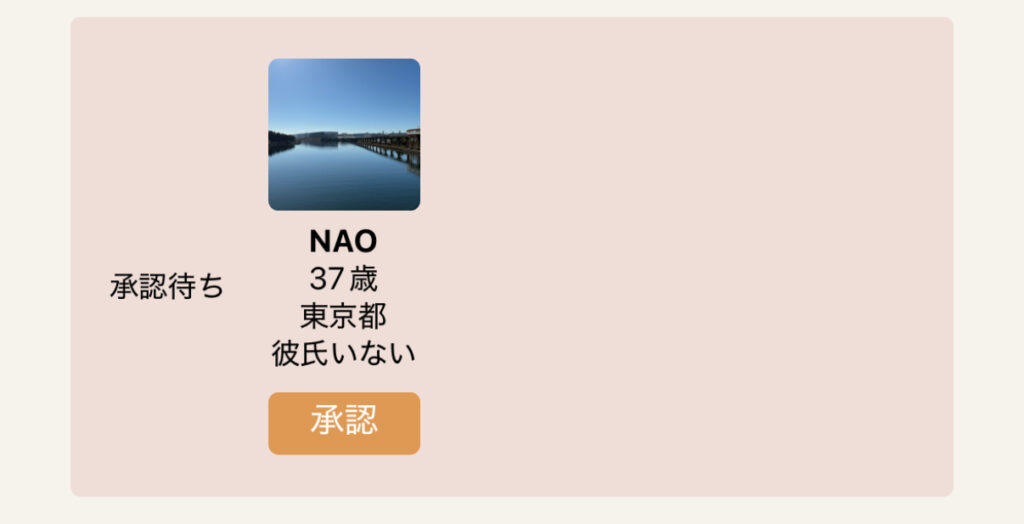
自分が主催するクエストに参加エントリーがあった場合、「内容」タブの「承認待ち」欄に表示されます。
承認する場合:
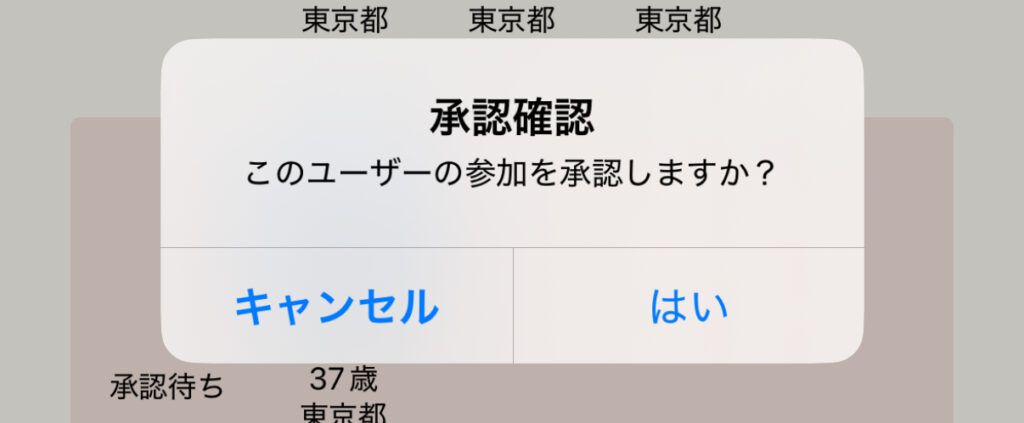
「承認」ボタンを押して、承認確認で「はい」をタップします。
⚠️ いちど承認すると取り消しはできません
承認しない場合:
何もせず、そのままにしておきます。
詳しい場所を公開したくない
クエスト内容にはだいたいの場所だけを表示して、詳細は参加者限定トークでお知らせすることを記載してください。
💡上手な使い方:
キャンセル期限までは、参加/キャンセルが自由に行えるため、参加者限定トークの内容を見て去って行くユーザーも存在します。詳しい場所を他のユーザーに知られたくない場合は、キャンセル期限が過ぎてメンバーが固定された時点で、お知らせしてください。
 プロフィール
プライベート画像表示のしくみ
プライベート写真は特定の場面でのみ使用されるため、無関係な人に見られることはありません。
プライベート写真が表示される場面:
✅ 参加リクエストを出すと、主催者に表示されます
✅ クエスト参加承認されると、同じクエストに参加する他のプレーヤーに表示されます
✅ いちど同じクエストに参加すると、以降はそのプレーヤーに表示されます
✅ 主催するクエストの招待状を送ると、送った相手に表示されます
ユーザーをブロック
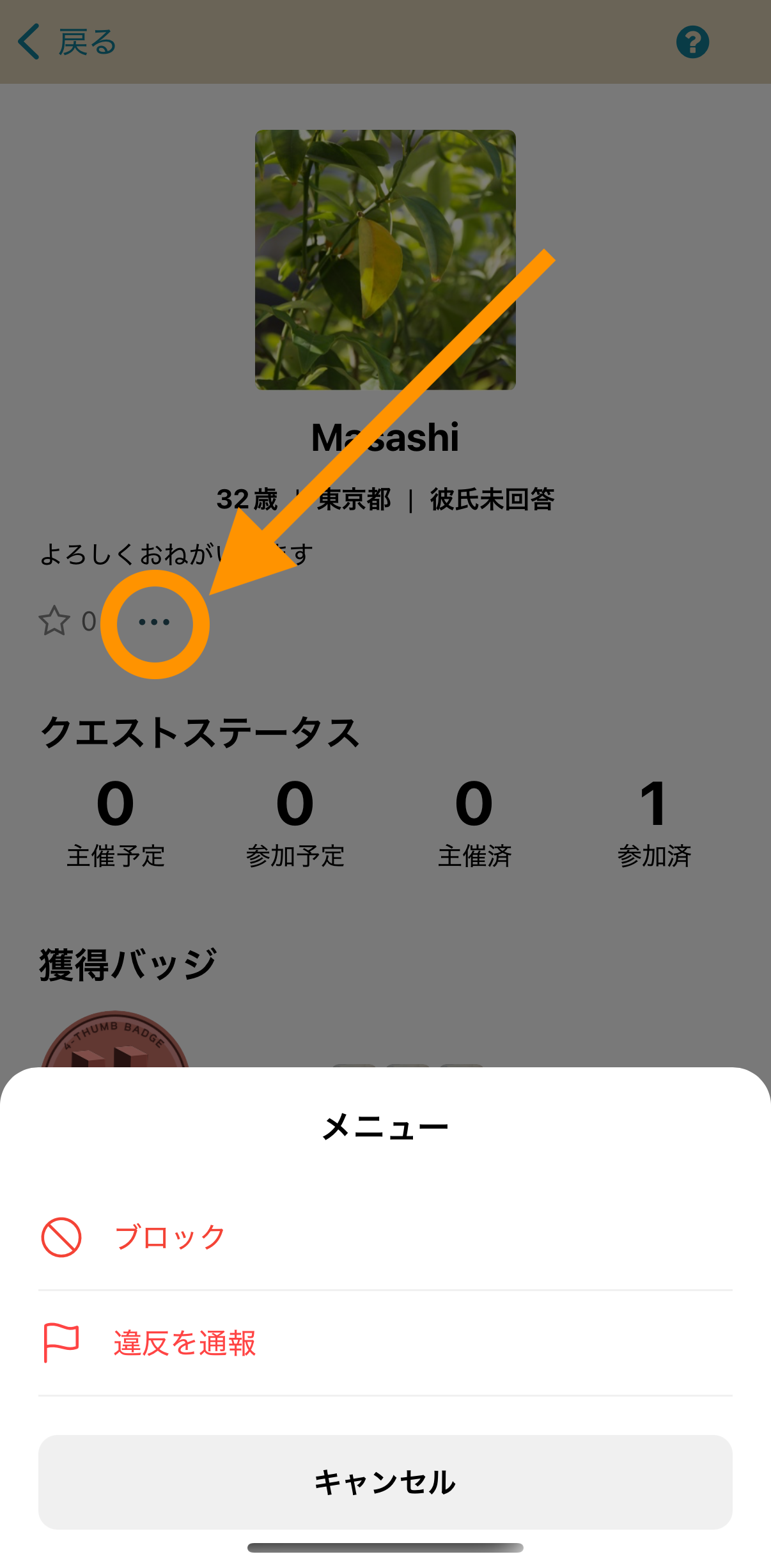
ブロックするユーザーのプロフィール画面で3点メニューをタップして、メニューからブロックを選択します。
ブロックした相手から自分が見えなくなり、自分からも相手が見えなくなります。
※ いちどブロックすると取り消しできません。慎重に行ってください。
 召喚状
召喚状
召喚状を送りたい
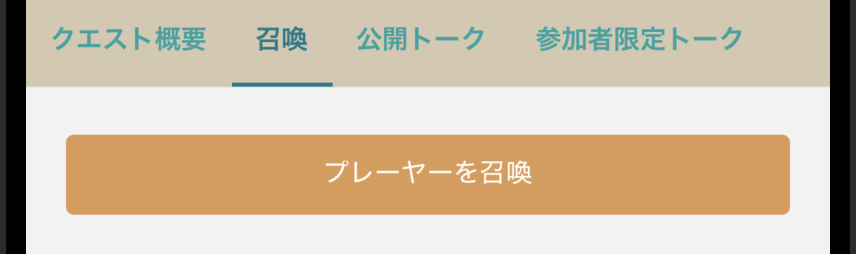
自分が主催するクエストには「召喚」タブが表示されます。ここから「ユーザーを召喚」ボタンをタップするとユーザーを選択画面がポップされます。ユーザーを選択して「召喚する」ボタンをタップしてください。
⚠️ いちど召喚状を送ると、取り下げることはできません